Prijemnice
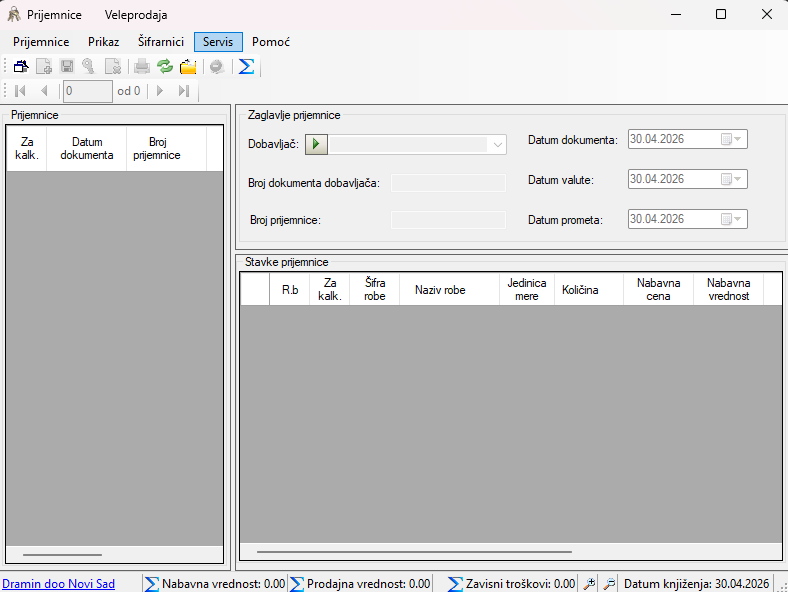
Namena forme
Forma Prijemnica služi za unos, izmenu, knjiženje i štampu prijema robe u veleprodaji. Omogućava rad sa:
- zaglavljem dokumenta prijemnice,
- stavkama prijemnice,
- dobavljačem,
- obračunom cena i PDV-a,
- zaključavanjem/otključavanjem dokumenta,
- štampom i rekapitulacijom.
Dokument može biti u dva stanja:
- U obradi - dozvoljene izmene,
- Rasknjiženo - dokument je zaključen i spreman za štampu.
Osnovni delovi forme
1. Gornji deo - zaglavlje prijemnice
Sadrži osnovne podatke o dokumentu:
- Dobavljač
- Broj fakture dobavljača
- Broj kalkulacije
- Datum fakture
- Datum valute
- Datum prometa
2. Levi grid - lista prijemnica
Prikazuje sve postojeće prijemnice za magacin. Kolone uključuju:
- datum dokumenta,
- broj kalkulacije,
- dobavljača,
- broj fakture dobavljača,
- status,
- oznaku Za kalkulaciju.
3. Desni grid - stavke prijemnice
Prikazuje robu na izabranoj prijemnici. Najvažnije kolone:
- Šifra robe,
- Naziv,
- Jedinica mere,
- Količina,
- Nabavna cena,
- Nabavna vrednost,
- Prodajna cena,
- Prodajna vrednost bez PDV,
- Iznos PDV,
- Prodajna vrednost,
- Procenat PDV,
- Za kalkulaciju.
4. Status bar
Prikazuje zbirne iznose i datum knjiženja.
Uobičajen način rada
1. Kreiranje nove prijemnice
- Kliknuti na Novo zaglavlje.
- Sistem formira novi broj prijemnice.
- Uneti ili izabrati:
- dobavljača,
- broj fakture dobavljača,
- datum fakture,
- datum valute,
- datum prometa.
Napomena:
- Ako dobavljač nije pravilno unet, prijemnica ne može biti rasknjižena.
2. Izbor dobavljača
Dobavljača je moguće izabrati na više načina:
- preko padajuće liste,
- tasterom Insert dok je fokus na polju dobavljača,
- klikom na labelu ili ikonicu za izbor partnera,
- iz šifrarnika poslovnih partnera.
Ako se partner promeni, ta promena se upisuje u zaglavlje trenutne prijemnice.
3. Unos stavki
Za dodavanje stavke koristi se opcija Nova stavka.
Kod unosa stavke najčešći redosled je:
- uneti šifru robe u kolonu šifra,
- sistem automatski učitava:
- naziv robe,
- jedinicu mere,
- procenat PDV-a,
- uneti količinu,
- uneti nabavnu ili prodajnu cenu/vrednost.
Ako je roba pogrešna ili ne postoji:
- polje dobija grešku,
- stavka ne može biti snimljena dok se greška ne ispravi.
Izbor robe iz šifrarnika
Za kolonu šifra moguće je:
- pritisnuti F1,
- dvokliknuti na ćeliju robe.
Otvara se šifarnik robe i nakon izbora roba se prenosi u stavku.
Brzi unos robe
Ako je uključena opcija Brzi unos robe 3 slova:
- pri unosu 3 slova naziva robe,
- forma može automatski otvoriti izbor robe iz šifarnika.
4. Obračun vrednosti
Forma automatski računa povezane vrednosti kada se unose:
- količina,
- nabavna cena,
- prodajna cena,
- prodajna vrednost,
- prodajna vrednost bez PDV-a,
- iznos PDV-a.
Posebno:
- Nabavna vrednost = Nabavna cena * Kolicina
- kod prodajnih kolona vrednosti se preračunavaju u skladu sa PDV-om.
Na dnu forme se sumiraju ukupni iznosi prijemnice.
5. Snimanje prijemnice
Klik na Snimi izmene:
- snima zaglavlje,
- snima sve stavke,
- upisuje ukupan iznos prijemnice,
- osvežava prikaz.
Snimanje neće proći ako postoji greška u bilo kojoj ćeliji stavki.
6. Rasknjižavanje prijemnice
Kada je prijemnica završena:
- kliknuti Rasknjiži,
- sistem proverava da li je dobavljač ispravno unet,
- dokument dobija status zaključan,
- ažuriraju se cene i količine robe.
Posle rasknjižavanja:
- više nije dozvoljena izmena stavki i zaglavlja,
- dozvoljena je štampa.
7. Otključavanje prijemnice
Ako korisnik ima prava:
- kliknuti Otključaj,
- uneti korisničke podatke,
- dokument se vraća u stanje za izmenu.
Nakon otključavanja:
- moguće je menjati zaglavlje i stavke,
- po potrebi se prijemnica ponovo snima i rasknjižava.
8. Štampa
Štampa je dozvoljena samo za rasknjiženu prijemnicu.
Opcija štampe priprema:
- stavke,
- količine,
- cene,
- PDV,
- podatke o dobavljaču i dokumentu.
Ako prijemnica nije rasknjižena, štampa neće biti dozvoljena.
Dodatne mogućnosti
Sortiranje liste prijemnica
Moguće je sortiranje po:
- datumu dokumenta,
- broju kalkulacije,
- dobavljaču,
- broju fakture dobavljača,
- statusu.
Klik na zaglavlje kolone menja smer sortiranja.
Brisanje
Moguće je brisati:
- celu prijemnicu,
- pojedinačnu stavku.
Pravila:
- prijemnica ne može da se obriše ako ima stavke,
- zaključana prijemnica ne može da se briše,
- pre brisanja stavki ili prijemnice traži se potvrda.
Rabat
Na izabranim stavkama moguće je primeniti rabat.
Funkcija:
- smanjuje NabavnaCena za uneti procenat,
- radi nad selektovanim ćelijama/stavkama,
- zatim omogućava snimanje.
Rekapitulacija PDV-a
Opcija Rekapitulacija prikazuje zbir po stopama PDV-a:
- osnovica,
- PDV,
- ukupno.
Korisno za pregled poreske strukture prijemnice.
Kopiranje i lepljenje u stavkama
U kontekst meniju grida stavki postoje opcije:
- Copy
- Paste
- koeficijent
Mogućnosti:
- kopiranje vrednosti iz više redova,
- lepljenje u istu kolonu,
- množitelj (koeficijent) nad decimalnim vrednostima.
Ograničenja:
- lepljenje nije dozvoljeno u read-only kolone,
- tip podataka mora odgovarati koloni.
Podešavanja prikaza
Korisnik može uključiti/isključiti prikaz:
- glavnog toolbar-a,
- navigacije,
- status bara.
Takođe je moguće:
- povećati font,
- smanjiti font.
Šifrarnici dostupni iz forme
Iz menija se mogu otvoriti šifrarnici:
- Poslovni partneri
- PDV
- Jedinice mere
- Roba
- Tekući računi
Ovo omogućava dopunu podataka bez napuštanja rada na prijemnici.
Prečice na tastaturi
Najvažnije prečice:
- Insert - pronalazak poslovnog partnera
- F1 - izbor robe iz šifarnika
- Enter - prelazak na sledeće polje/ćeliju
- Escape
- u edit modu: prekid izmene ćelije
- van edit moda: zatvaranje forme
- Home / End
- u levom gridu: prvi/poslednji dokument
- u desnom gridu: prva/poslednja stavka
- Ctrl+S - snimanje izmena
- Ctrl+P - štampa
- Delete - brisanje prijemnice ili stavke
- F2 - povećanje fonta
- F3 - smanjenje fonta
- F5 - osvežavanje prikaza
Važna pravila rada
- Prijemnica mora biti otključana da bi se menjala.
- Štampa je moguća samo kada je prijemnica rasknjižena.
- Stavka sa greškom ne može da se snimi.
- Usluge nije dozvoljeno unositi u prijemnicu robe.
- Pri promeni dokumenta sistem može tražiti da se izmene snime.
- Datum knjiženja utiče na knjiženje i prikazuje se u status baru.
Preporučeni redosled rada
- Kreirati novo zaglavlje.
- Izabrati dobavljača.
- Uneti broj i datume dokumenta.
- Dodati stavke robe.
- Proveriti količine, nabavne i prodajne vrednosti.
- Snimiti prijemnicu.
- Rasknjižiti prijemnicu.
- Po potrebi odštampati dokument.
- Ako treba izmena, otključati pa ponoviti snimanje i rasknjižavanje.